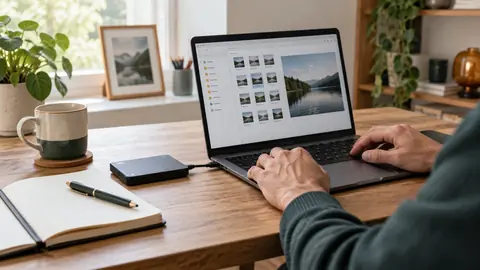
Le cloud, c'est un ensemble de serveurs distants, connectés à Internet, sur lesquels vos fichiers sont copiés puis synchronisés, accessibles depuis n'importe quel appareil avec vos identifiants. Le cloud computing, en français l'informatique en nuage, permet d'accéder à des services informatiques (serveurs, stockage, mise en réseau) via Internet.
Vous allez voir où vont vraiment vos photos quand elles quittent votre téléphone, pourquoi vous les retrouvez sur votre ordinateur, ce qui est gratuit, ce qui devient payant, et les trois inconvénients à connaître.
Le parcours
Les étapes de cette page, dans l’ordre.
-
01 Vous déposez le fichier Une photo, un document : l'appareil envoie une copie vers Internet.
-
02 Le serveur la range Un ordinateur distant, dans un bâtiment sécurisé, conserve votre copie.
-
03 La synchronisation diffuse La même copie redescend sur vos autres appareils connectés au même compte.
-
04 Vous ouvrez où vous voulez Vous retrouvez le fichier depuis un autre téléphone ou un autre ordinateur.
01 / 10
Le cloud, c'est quoi exactement, en une phrase ?
C'est un espace de stockage loué sur Internet, dans des ordinateurs très puissants qu'on appelle serveurs, et non un nuage qui flotte au-dessus de vous.
Pensez à un casier de consigne, ou à un box de stockage : vous louez un espace quelque part, vous seul avez la clé, et vous pouvez y déposer ou reprendre ce que vous voulez depuis n'importe où. Le cloud fonctionne exactement comme ça, sauf que le casier est branché à Internet.
Ce n'est donc pas un nuage, ni un espace qui n'existe pas : vos fichiers sont réellement posés sur des disques, dans des bâtiments, quelque part dans le monde. Vous n'achetez pas le matériel, vous louez un droit d'accès avec des identifiants, et le fournisseur s'occupe de l'entretien à votre place.
02 / 10
Que se passe-t-il vraiment quand vous déposez un fichier ?
Votre appareil envoie une copie par Internet vers un serveur, qui la range ; ensuite, cette même copie redescend automatiquement sur vos autres appareils.
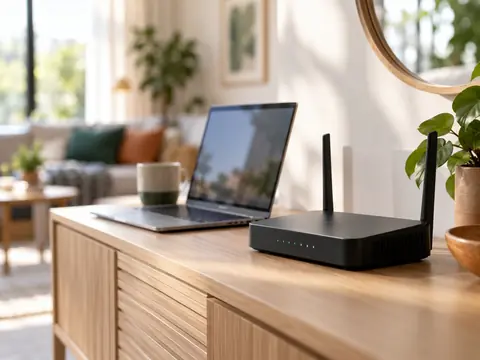
Quand vous déposez un fichier dans le cloud, votre appareil n'envoie pas l'original : il transmet une copie par Internet vers un serveur. Ce serveur, c'est un ordinateur allumé en permanence, rangé dans un bâtiment appelé datacenter. Sa tâche est simple : conserver vos fichiers et les servir à des milliers de personnes en même temps, sans s'arrêter.
Ensuite, la synchronisation entre en jeu. Ce mécanisme compare vos appareils et fait redescendre la copie sur chacun d'eux, pour que tous affichent la même version, sans que vous ayez quoi que ce soit à faire. Votre fichier existe donc en plusieurs exemplaires, chez vous comme chez le fournisseur : si un support casse, tout n'est pas perdu.
Pour approfondir
Derrière le mot « serveur » se cache une réalité méconnue : celle d'un ordinateur sans écran, découpé en espaces cloisonnés, sur lequel vos fichiers vivent vraiment.
Comprendre le mot serveur
Concept
Ce que veut vraiment dire « serveur »
Un serveur n'a rien d'un boîtier magique : c'est un ordinateur sans écran, et la virtualisation lui permet de se déguiser en des milliers d'espaces indépendants pour des clients qui ne se croisent jamais.

Nadia possède dix mille photos de famille et son téléphone débordait. Elle a activé la sauvegarde cloud, laissé les copies partir, puis effacé les originaux pour libérer de la place. À ses yeux, ses souvenirs étaient supprimés. En réalité, ils dorment désormais sur des machines qu'elle ne verra jamais, dans un bâtiment dont elle ignore l'emplacement, accessibles par une application qu'elle ouvre sans y penser.
Cet ordinateur sans écran ni clavier reste allumé et répond à des demandes en continu. Ce qui a rendu le cloud possible, c'est la virtualisation : une grosse machine est découpée en dizaines de petits espaces indépendants, les machines virtuelles. Chaque client a l'impression d'avoir la sienne, alors qu'elle partage le même matériel que d'autres.
Ce découpage produit deux effets. D'abord la souplesse : le fournisseur agrandit votre espace sans acheter un appareil exprès pour vous, comme on ajoute une pièce à un plan existant. Ensuite la mutualisation : votre fichier et celui d'un inconnu peuvent résider sur la même machine sans jamais se mélanger, parce que chaque machine virtuelle est cloisonnée. Un datacenter regroupe des milliers de ces machines, avec alimentation et refroidissement doublés.
La limite tient à ce que ce cloisonnement ne veut pas dire absence de dépendance. Nadia ne sait pas dans quel pays sont ses photos, ni si elle pourra les consulter sans Internet. Le confort du cloud repose sur une chaîne qu'elle ne contrôle pas, et dont il vaut mieux connaître les maillons avant d'y déposer ce qui compte.
- Région de stockageCherchez dans l'aide officielle ou les conditions du service si la région où sont hébergés vos fichiers est indiquée. Si l'information manque, considérez que vous ne savez pas où vos données résident.
- Mode hors ligneVérifiez dans l'application si un mode hors ligne existe. S'il est proposé, activez-le pour les dossiers que vous voulez consulter sans connexion ; sinon, gardez une copie locale des fichiers essentiels.
- Copie locale restanteAprès une sauvegarde cloud, regardez si les originaux ont été effacés de l'appareil. Si c'est le cas et que ces fichiers comptent, rétablissez une copie locale pour ne pas dépendre uniquement du service.
Pour la suiteReste à voir comment tout cela se traduit concrètement sur votre téléphone et votre ordinateur, au quotidien.
03 / 10
Comment ça marche concrètement sur votre téléphone et votre ordinateur ?
L'appareil envoie une copie dès qu'il capte un réseau, et le fournisseur la représente à l'identique sur vos autres appareils, qu'ils soient Android, iPhone ou Windows.
Vous prenez une photo au parc : l'appareil en garde une copie et l'envoie dès qu'il capte un réseau, souvent pendant la nuit, sur votre Wi-Fi. Le lendemain, elle apparaît à l'identique sur votre ordinateur. Un document modifié au travail se retrouve à jour sur le téléphone, sans câble ni clé USB.
Le même compte relie tous vos appareils, car les fichiers suivent le compte, pas la machine. Android, iPhone ou Windows : ce que vous voyez d'un côté, vous le retrouvez de l'autre.
La photo du téléphone
Vous prenez une photo : elle reste sur l'appareil et une copie part vers votre espace cloud dès que le Wi-Fi est là. Sur l'ordinateur, la même photo apparaît dans quelques minutes.
- Envoi
- sur Wi-Fi, en arrière-plan
Le point cléVérifiez dans les réglages photo que la sauvegarde automatique est activée.
Le document partagé
Un document de compte créé sur l'ordinateur se synchronise vers le téléphone. Vous pouvez le relire dans le train, puis le modifier une fois rentré.
- Copie
- présente sur chaque appareil connecté
Le point cléOuvrez le fichier hors connexion avant de partir : il sera disponible même sans réseau.
La sauvegarde du téléphone
Le téléphone envoie aussi la liste de vos contacts, de vos applications et de vos réglages. En cas de changement d'appareil, la restauration reprend cette liste.
- Contenu
- contacts, réglages, applications
Le point cléNotez votre identifiant de compte : sans lui, la restauration est impossible.

04 / 10
Le cloud est-il gratuit, et à partir de quand payez-vous ?
Presque tous les grands services offrent un espace gratuit, mais ce palier est limité : dès que vous le dépassez, l'abonnement mensuel devient nécessaire.
Le palier gratuit sert d'abord à tester le service et sauvegarder l'essentiel : vos photos, vos documents légers, la sauvegarde de votre téléphone. Tant que vous restez dans cet espace, vous ne payez rien.
Quand vous approchez de la limite, le service vous prévient par une notification ou un message dans l'application. À ce moment, trois choix s'offrent à vous : supprimer, télécharger ailleurs, ou payer. Car le paiement prend presque toujours la forme d'un abonnement mensuel, dont le prix grimpe à chaque palier d'espace.
Comment lire une offre cloud, palier par palier
| Ce que vous voulez faire | Palier gratuit suffisant ? | Ce qui déclenche le passage au payant |
|---|---|---|
| Sauvegarder les photos de famille | Souvent oui, au début | Le nombre de photos dépasse l'espace offert |
| Sauvegarder le téléphone entier | Rarement | Les sauvegardes automatiques occupent plus que prévu |
| Partager des dossiers de travail | Oui pour du léger | Plusieurs comptes ou de gros fichiers |
| Conserver des vidéos longues | Non | Chaque vidéo pèse lourd |
Aucune offre n'est gratuite sans limite : le prix apparaît quand votre usage grandit.
05 / 10
Quels sont les 3 inconvénients du stockage dans le cloud ?
Trois points reviennent : la dépendance à Internet, la confidentialité de ce que vous déposez, et le coût qui grimpe avec l'espace occupé.
Premier point : la dépendance à Internet. Sans réseau, un fichier qui n'est pas déjà copié sur votre appareil reste hors de portée, car il vit d'abord chez le fournisseur.
Ensuite, la confidentialité : sur la plupart des offres grand public, le fournisseur détient les clés de votre espace. Certains services proposent un chiffrement de bout en bout, où il ne peut pas lire vos fichiers ; donc vérifiez-le dans la documentation officielle de votre service. Enfin, le coût : plus vous stockez, plus le palier payant devient difficile à éviter, et le prix suit la croissance de vos fichiers. Rien n'est gratuit très longtemps.
note
Conservez une copie locale
Gardez les fichiers importants aussi sur un disque externe ou un ordinateur : le cloud seul ne suffit pas en cas de coupure.
Regardez le chiffrement proposé
Lisez la documentation officielle du service : certains annoncent un chiffrement de bout en bout, d'autres non.
Surveillez le palier d'espace
Notez le volume compris dans l'offre gratuite et le prix du premier palier payant, pour éviter la surprise.
Séparez le sensible
Les documents très personnels, comme les papiers d'identité scannés, méritent un espace protégé par une clé que vous détenez.

06 / 10
Où sont physiquement vos fichiers, et qui peut y accéder ?
Vos fichiers vivent sur des disques situés dans un pays donné, chez le fournisseur ; qui peut y accéder dépend de son modèle de chiffrement et du droit applicable.
Un fichier déposé dans le cloud ne flotte pas dans les airs. Il vit sur des disques, dans un pays donné, chez le fournisseur. Ce pays n'est pas forcément celui que vous imaginez, car un même service peut ranger vos fichiers dans plusieurs endroits. L'information figure dans ses conditions générales, et c'est la première chose à regarder si la localisation vous importe.
En Europe, le règlement général sur la protection des données vous donne des droits sur vos données personnelles : vous pouvez demander à y accéder, à les rectifier ou à les faire effacer. C'est le cadre légal qui s'applique, pas une particularité de l'application que vous utilisez.
Reste la question qui compte vraiment, à savoir qui peut ouvrir vos fichiers. Sauf si le service propose un chiffrement de bout en bout, ou un coffre-fort dont vous détenez la clé, les équipes du fournisseur peuvent techniquement y accéder. Ce n'est pas la même chose que le faire : le cas reste rare, mais il se vérifie dans la documentation officielle du service, pas dans une promesse de page d'accueil. Damien Lorrain
07 / 10
Comment aller dans le cloud et y mettre un fichier, étape par étape ?
Vous installez l'application officielle du service, vous vous connectez avec votre compte, et vous déposez le fichier dans l'espace proposé.
Vous commencez par télécharger l'application officielle de votre service, depuis le site de l'éditeur uniquement : un logiciel pris ailleurs vous expose à des ennuis inutiles. Vous vous connectez ensuite avec votre compte, puis vous déposez le fichier dans l'espace prévu pour lui.
Une fois l'envoi terminé, le fichier n'est plus seulement sur votre disque. Dès que vous vous connectez au même compte depuis un autre appareil, il y apparaît. Votre document vous suit, donc, au lieu de rester prisonnier d'une seule machine.
note
-
Choisir un service
Ouvrez le magasin d'applications officiel de votre appareil, cherchez le nom du service et vérifiez l'éditeur avant d'installer.
-
Créer ou retrouver le compte
Utilisez l'adresse e-mail qui vous sert déjà de compte principal, pour ne pas multiplier les identifiants.
-
Activer la sauvegarde automatique
Dans les réglages de l'application, cochez l'envoi automatique des photos ou des documents, de préférence sur Wi-Fi.
-
Déposer un fichier à la main
Ouvrez l'application, appuyez sur le bouton d'ajout, puis choisissez le fichier dans votre appareil : la copie part immédiatement.
-
Vérifier depuis un autre appareil
Connectez-vous au même compte sur l'ordinateur et cherchez le fichier : s'il est là, la synchronisation fonctionne.
08 / 10
Comment choisir votre cloud sans vous tromper ?
Regardez trois choses avant de vous engager : ce qui est compris dans l'offre gratuite, le mode de chiffrement annoncé, et la façon de récupérer vos fichiers si vous partez.
Un bon choix, c'est d'abord un service que vous savez quitter. Avant de vous engager, cherchez dans l'aide officielle comment télécharger l'ensemble de vos fichiers, comment fermer votre compte et comment récupérer vos copies : si cette fonction n'existe pas, vous ne choisissez pas, vous restez.
Ensuite, le prix ne dit rien du chiffrement. Lisez la documentation officielle de l'éditeur plutôt que la page publicitaire, et regardez ce qu'il annonce précisément : détient-il les clés, ou pas ? Un service qui retient vos données vous retient vous aussi.
09 / 10
Alors, le cloud, ça marche vraiment pour vous ?
Le cloud n'a rien de magique : c'est simplement de l'espace de stockage loué sur des serveurs distants, où vos fichiers sont copiés puis synchronisés entre vos appareils.
Votre téléphone ou votre ordinateur envoie une copie de chaque fichier par Internet vers un serveur, qui la range et la renvoie ensuite vers vos autres appareils. Vous ne travaillez donc jamais directement sur le serveur. Vous travaillez sur une copie locale qui se synchronise. Cette mécanique explique pourquoi il vous faut une connexion pour que tout apparaisse partout, et pourquoi un fichier déposé depuis un appareil peut mettre un instant à apparaître sur un autre.
Ce fonctionnement peut vous convenir ou non, à vous de trancher. La gratuité existe presque partout, mais elle reste limitée. Dès que vous dépassez le palier offert, l'abonnement devient la règle. Trois points doivent guider votre choix : votre dépendance à Internet, la confidentialité de ce que vous confiez au fournisseur, et le coût qui grimpe avec l'espace occupé. Regardez aussi où sont hébergés vos fichiers et comment vous pourriez les récupérer si vous changiez de service.
10 / 10