
Sur Android, un antivirus gratuit n'est pas indispensable : le système isole déjà chaque application et Google Play Protect vérifie les applis installées. Il reste utile pour analyser les applications présentes sur le téléphone et alerter sur des liens suspects.
Vous allez voir ce qu'un antivirus mobile scanne réellement, comment choisir une version gratuite, comment lancer une analyse, reconnaître les signes d'infection et régler le cas des publicités dans Chrome.
Le parcours
Les étapes de cette page, dans l’ordre.
-
01 Comprendre Savoir ce qu'Android protège déjà seul et ce qu'un antivirus ajoute.
-
02 Choisir Sélectionner une version gratuite selon des critères énoncés avant tout classement.
-
03 Analyser Lancer une analyse depuis le Play Store et lire le résultat.
-
04 Réagir Distinguer un vrai signe d'infection d'une publicité intempestive.
01 / 11
Faut-il vraiment un antivirus sur Android ?
Non, dans la plupart des cas : Android isole chaque application et Google Play Protect vérifie celles que vous installez, donc un antivirus gratuit ajoute surtout une seconde analyse et des alertes de liens.
Avant d'installer quoi que ce soit, regardez ce qu'Android fait déjà pour vous. Le système fait tourner chaque application dans un espace isolé : une appli ne peut pas lire les fichiers d'une autre sans votre autorisation. C'est ce qu'on appelle le sandboxing, et c'est lui qui limite les dégâts qu'une application malfaisante pourrait causer.
À cela s'ajoute Google Play Protect, intégré au système : il analyse les applications installées et les nouvelles, avant ou après leur installation. Un antivirus gratuit devient donc pertinent dans un cas précis : vous voulez vérifier ce qui est déjà présent sur votre téléphone, sans passer par l'écran de sécurité du système. Pour le reste, il ajoute surtout une seconde analyse et des alertes de liens.
02 / 11
Que scanne réellement un antivirus Android ?
Il examine les applications installées et les fichiers téléchargés, et compare leurs signatures à une base de menaces connues ; il ne « nettoie » pas le système comme sur un PC.
Un antivirus mobile commence par regarder ce qui est déjà sur votre téléphone : les applications installées. Il relève le nom du paquet, vérifie la signature de l'éditeur et observe le comportement que l'appli déclare vouloir adopter. Si quelque chose ne colle pas, il vous le signale.
En revanche, il ne fouille pas tout votre système de fichiers comme un antivirus Windows, car Android ne lui en donne pas l'accès. Voilà pourquoi, concrètement, une analyse se termine vite et affiche souvent « aucun élément suspect » : elle a passé en revue le périmètre auquel elle a droit, pas davantage.
Ce qu'un antivirus Android regarde (et ce qu'il ignore)
| Élément | Analysé | Remarque |
|---|---|---|
| Applications installées | Oui | Cœur de l'analyse mobile |
| Fichiers téléchargés | Souvent | Selon l'éditeur |
| Liens reçus par SMS ou mail | Oui sur certains éditeurs | Alerte de phishing |
| Système Android lui-même | Non | Isolé, hors périmètre de l'appli |
| Fichiers d'autres applications | Non | Isolation (sandboxing) |
| Mémoire vive | Non | Pas d'accès sur Android moderne |
Le périmètre réel d'une analyse antivirus sur Android.
Pour la suiteReste à savoir quelles versions gratuites existent réellement sur Android, et ce qu'elles acceptent de faire.
03 / 11
Quelles versions gratuites trouve-t-on sur Android ?
Trois éditeurs de notre catalogue proposent une version gratuite sur Android : AVG, Avira et Avast One ; Bitdefender propose des outils gratuits partiels, et Norton, ESET, Kaspersky et F-Secure n'ont pas d'offre gratuite durable.
Notre sélection part d'un principe simple : aucun classement n'est fondé sur une rémunération. Les critères sont posés avant le tableau, donc vous savez ce qui est comparé, et pourquoi. Vous gardez ainsi la main sur le choix, car la fiche d'un éditeur ne dit pas tout.
Attention toutefois : une offre gratuite annoncée pour Android ne l'est pas forcément sur votre appareil. Si une fiche indique une compatibilité limitée, fiez-vous à elle et vérifiez sur le site officiel de l'éditeur avant d'installer. Le gratuit réduit le risque sans jamais l'annuler. N'attendez donc pas une invulnérabilité.
Versions gratuites du catalogue
 AVG
8,4/10
AVG
8,4/10
 Avira
7,9/10
Avira
7,9/10
 Avast One
9,7/10
Avast One
9,7/10 04 / 11
Comment choisir une version gratuite sans se tromper ?
Décidez d'abord de ce que vous attendez : analyse manuelle, alertes de liens suspects ou protection en temps réel ; ensuite seulement regardez les éditeurs.
Commencez par ce que vous voulez vérifier : une analyse manuelle que vous lancez vous-même, des alertes sur les liens suspects, ou une protection en temps réel qui veille en continu. Ce choix décide de tout le reste, puisque toutes les versions gratuites ne couvrent pas les mêmes besoins.
Ensuite, regardez le prix réel, zéro, pour repérer où se situe la limite : le système supporté, l'impact sur les performances du téléphone, la clarté du compte rendu d'analyse et la possibilité de désinstaller proprement. Si une fonction vous manque, consultez la fiche de l'éditeur pour savoir ce que la version payante ajoute.
Trois versions gratuites à examiner (dans notre catalogue)
Version gratuite claire, protection en temps réel annoncée, sans carte bancaire.
- Version gratuite
- Protection temps réel
- VPN : volume de donnéesIllimité
34,99 €/an
FormuleAVG Internet Security à 34,99 € la première année pour 1 PC (au lieu de 72,99 €)
Version gratuite orientée analyse et alertes, gestionnaire de mots de passe dans l'offre payante.
- Version gratuite
- Protection temps réel
- VPN : volume de données500 Mo par mois
Formule gratuite avec protection en temps réel et VPN à volume limité.
- Version gratuite
- Protection temps réel
- VPN : volume de donnéesVPN limité à une quantité quotidienne de données
54,04 €/an
05 / 11
Comment installer un antivirus gratuit depuis le Play Store ?
Suivez une seule règle : passez par le Play Store ou par le site officiel de l'éditeur, jamais par un lien reçu ou un fichier APK tiers.
Ouvrez le Play Store et cherchez l'éditeur par son nom exact. Vous vérifiez ainsi que l'application est bien publiée par l'éditeur lui-même. Lisez ensuite les autorisations demandées. Puisqu'une analyse antivirus n'a pas besoin d'accéder à vos contacts, à vos SMS ou à votre microphone, une demande de ce type doit vous alerter.
Installez, ouvrez, et refusez toute autorisation d'accessibilité non justifiée, parce que l'accessibilité donne la lecture de tout l'écran. N'acceptez jamais un APK reçu par message ou trouvé sur un forum, puisque c'est le vecteur principal des vraies infections sur Android.
-
Chercher l'éditeur par son nom
Tapez le nom exact de l'éditeur dans le Play Store, pas un nom approchant.
-
Vérifier l'éditeur sur la fiche
La fiche Play Store affiche le nom de l'éditeur : assurez-vous qu'il correspond.
-
Lire les autorisations
Refusez contacts, SMS, microphone si l'application n'a aucune raison de les demander.
-
Installer puis ouvrir
Lancez l'application une première fois et acceptez seulement les autorisations justifiées.
-
Refuser l'accessibilité
L'accès accessibilité donne le contrôle de l'écran : à réserver à des usages précis et connus.
Pour approfondir
Un message qui promet un forfait gratuit cache souvent un fichier qui n'a rien à voir avec un opérateur. Voici ce qui se passe réellement au moment de l'installation.
Le cas des APK tiers
Pour la suiteUne fois l'application installée depuis une source sûre, reste à lancer l'analyse.
06 / 11
Comment lancer une analyse antivirus sur Android ?
Ouvrez l'application gratuite que vous avez installée, appuyez sur le bouton d'analyse, attendez la fin et lisez le rapport : cela prend quelques minutes et cela examine les applications installées.
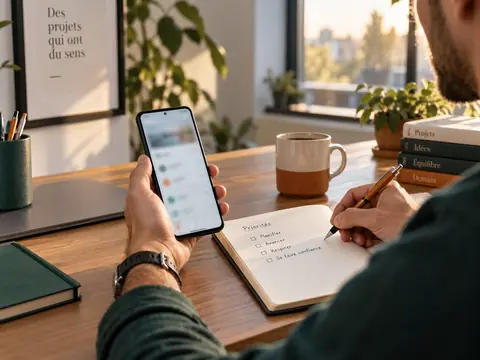
L’analyse se lance depuis l’écran principal de l’application, souvent sous un bouton « Analyser » ou « Scan ». Dès que vous appuyez, l'opération se lance et prend quelques minutes ; vous n'avez plus qu'à attendre la fin pour lire le rapport. Gardez en tête son périmètre réel, qui reste limité. L'analyse porte sur les applications installées et parfois sur les fichiers téléchargés ; c'est son maximum sur Android.
Si le rapport liste une application, n’ouvrez surtout pas l’application concernée : notez son nom, désinstallez-la depuis les réglages Android, puis relancez l’analyse pour vérifier que le rapport revient propre. La désinstallation ne suffit pas toujours, parce que l’application a pu obtenir des autorisations sensibles : retirez-les dans les réglages, sans quoi l’accès reste ouvert.
07 / 11
Comment savoir si mon téléphone est vraiment infecté ?
Les signes les plus fiables sont : des applications que vous n'avez pas installées, des SMS surtaxés partants, une batterie qui fond sans raison et des fenêtres publicitaires qui s'ouvrent partout, y compris en dehors du navigateur.
Distinguez deux familles de signes : le comportement de l'appareil (batterie qui fond, surchauffe, forfait qui gonfle) et le comportement visuel (fenêtres publicitaires, redirections). Une seule fenêtre dans Chrome n'entraîne pas une infection. Le plus souvent, le site que vous avez ouvert affiche de la publicité.
Si une application inconnue apparaît, désinstallez-la depuis les réglages Android. Si les symptômes persistent, faites vérifier l'appareil par un professionnel. En cas de vol d'identité ou de fraude bancaire suspectée, contactez votre banque et cybermalveillance.gouv.fr, sans tenter de diagnostic à distance.
Application inconnue
Parcourez la liste des applications installées et repérez celles que vous n'avez pas posées.
Forfait ou facture anormale
Des SMS surtaxés partent parfois sans que vous le voyiez.
Batterie et chaleur
Une consommation anormale peut trahir une application active en arrière-plan.
Fenêtres hors navigateur
Une publicité qui s'ouvre par-dessus une autre application est plus suspecte qu'une pub dans Chrome.
Codes reçus non demandés
Des SMS de validation que vous n'avez pas déclenchés doivent alerter.
08 / 11
Et si ce sont juste des publicités dans Chrome ?
Des publicités intempestives dans Chrome viennent presque toujours de notifications de sites autorisées par erreur, pas d'un virus : cela se règle dans les réglages de Chrome.
Quand une fenêtre surgit sans cesse ou qu'une page s'ouvre seule, le réflexe est de croire à une infection. Dans la plupart des cas, il s'agit simplement de notifications de sites autorisées par erreur. Le correctif ne se trouve donc pas dans un antivirus, mais dans les réglages de Chrome. Ouvrez le navigateur, passez par le menu à trois points, puis Paramètres, Paramètres des sites et Notifications : retirez les sites que vous ne reconnaissez pas. Videz ensuite les données de navigation via le menu, Historique, Effacer les données, pour supprimer les scripts à l'origine des fenêtres.
Pensez aussi aux sites enregistrés comme « payants » ou qui redirigent vers d'autres pages : ce sont eux qui relancent les fenêtres après coup. Ici, aucun antivirus n'est nécessaire, puisqu'il s'agit d'un réglage de navigateur et non d'une infection du système.
09 / 11
Comment protéger son téléphone sans antivirus ?
Les réflexes utiles tiennent en cinq points : mises à jour du système, applications du Play Store, vérification des autorisations, méfiance envers les liens reçus et verrouillage de l'écran.
Comme les mises à jour Android corrigent les failles que les applications malveillantes cherchent à exploiter, installez chacune d'elles dès qu'elle est proposée. Ensuite, limitez vos applications à ce dont vous avez réellement besoin. Moins il y en a, moins il reste de surface à surveiller. Prenez l'habitude d'ouvrir les réglages Android pour vérifier les autorisations sensibles, localisation, SMS, accessibilité, microphone, et retirez celles qui ne se justifient pas. Enfin, gardez de la méfiance envers les liens reçus et verrouillez votre écran : ce sont des gestes simples, applicables tout de suite, qui réduisent réellement le risque.
Le point qui compte souvent le plus tient à l'ancienneté de votre téléphone. Tant qu'il reçoit les mises à jour de sécurité, vous pouvez suivre ces réflexes sans difficulté. Mais si votre appareil n'est plus maintenu, ne comptez pas sur un antivirus gratuit pour compenser : la protection du système n'est plus assurée, et c'est là la limite réelle. Vérifier la mise à jour disponible selon votre modèle vous indique vite dans quelle situation vous vous trouvez.
Pour approfondir
La section conseille de vérifier les autorisations ; voici ce que chacune ouvre réellement, à travers un refus qui a tout changé.
Ce qui se passe derrière
Règle à connaître
Autorisations : ce que le système autorise vraiment
Refuser une autorisation vous sert de test. Si l'application devient inutilisable sans elle, c'est presque toujours l'application le problème.
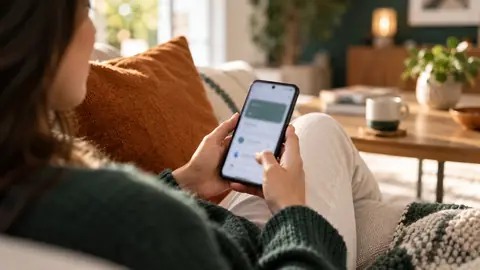
Nadia, 41 ans, installe une application de retouche photo. À l'ouverture, l'application demande la localisation précise, l'accès aux SMS et l'autorisation d'accessibilité. Elle refuse la localisation et les SMS, puis refuse aussi l'accessibilité. L'application annonce qu'elle ne peut pas fonctionner sans cette dernière. Nadia la désinstalle. Une application de retouche n'a besoin ni des SMS ni de l'accessibilité, et ce simple refus a suffi à écarter un logiciel intrusif.
Le mécanisme derrière chaque autorisation mérite d'être connu. La localisation précise, combinée à l'horodatage des requêtes, permet de reconstituer vos déplacements. L'accès aux SMS sert à lire les codes à usage unique, ce qui en fait le levier d'une prise de contrôle de compte. Quant à l'accessibilité, elle donne la lecture de l'écran et la capacité de simuler des appuis : aucune application grand public n'en a besoin pour fonctionner.
Le microphone et la caméra peuvent être sollicités en arrière-plan une fois accordés, même si l'interface ne le montre pas. Android vous permet de retirer une autorisation à tout moment dans les réglages, application par application. C'est votre principal levier, et il reste disponible après l'installation comme avant.
Ces réglages ne valent que tant que le système reçoit ses mises à jour de sécurité. Sur un téléphone qui n'est plus maintenu, les failles restent ouvertes et aucune application de protection ne compense. Vérifiez donc d'abord si votre modèle reçoit encore des mises à jour, puis ajustez les autorisations : dans cet ordre.
- Localisation préciseRegardez quelles applications y ont accès. Réservez-la à la cartographie et au covoiturage, retirez-la ailleurs.
- Lecture des SMSOuvrez la liste des applications autorisées. Seule la messagerie par défaut en a besoin, coupez le reste.
- AccessibilitéVérifiez la liste des services activés. Gardez uniquement les outils d'assistance installés volontairement.
- MicrophonePassez en revue les applications qui y accèdent. Désactivez pour celles que vous n'utilisez jamais en appel.
- Mises à jour du systèmeVérifiez si votre modèle en reçoit encore. Si ce n'est plus le cas, les autorisations ne suffiront pas à protéger l'appareil.
10 / 11
Antivirus Android gratuit : vraiment utile ou superflu ?
Un antivirus gratuit sur Android n'est pas indispensable, mais il peut compléter les protections natives si vous attendez une analyse manuelle ou des alertes de liens.
Android intègre déjà des défenses solides, puisque chaque application est isolée et que Google Play Protect contrôle ce que vous installez. Un antivirus gratuit vient donc surtout en seconde couche, en analysant les applications et les fichiers téléchargés pour repérer des menaces connues. Il ne nettoie pas le système comme sur un PC et ne remplace pas les bons réflexes.
Pour choisir, partez de vos besoins. Analyse ponctuelle, alertes de liens suspects ou protection en temps réel ? Ensuite seulement, comparez les éditeurs qui proposent une offre gratuite sur Android. Quel que soit votre choix, installez uniquement depuis le Play Store ou le site officiel, et gardez en tête que la plupart des publicités intempestives viennent de notifications de sites, pas d'un virus.
11 / 11